
01
今天、本周、本月,安排清楚
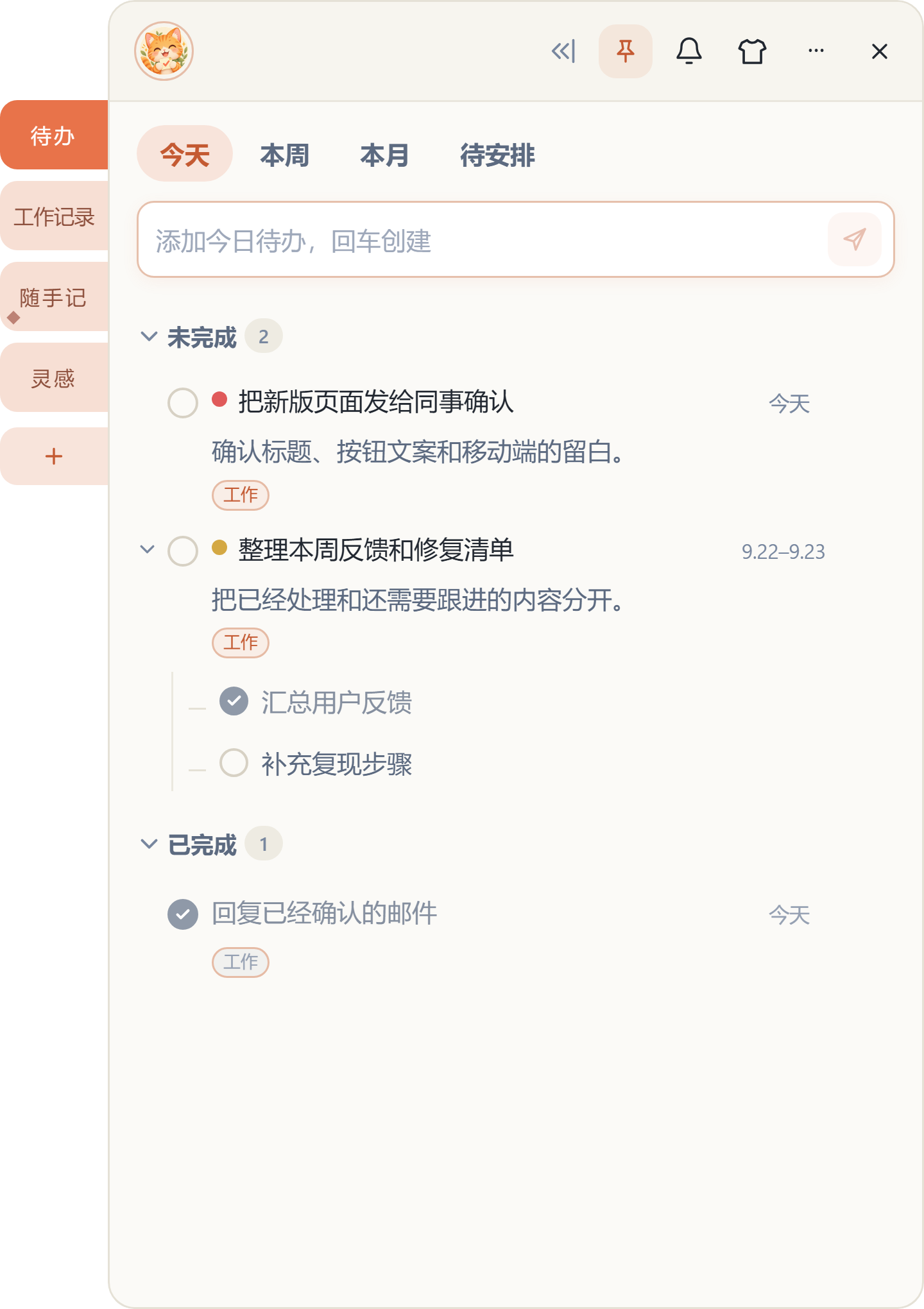
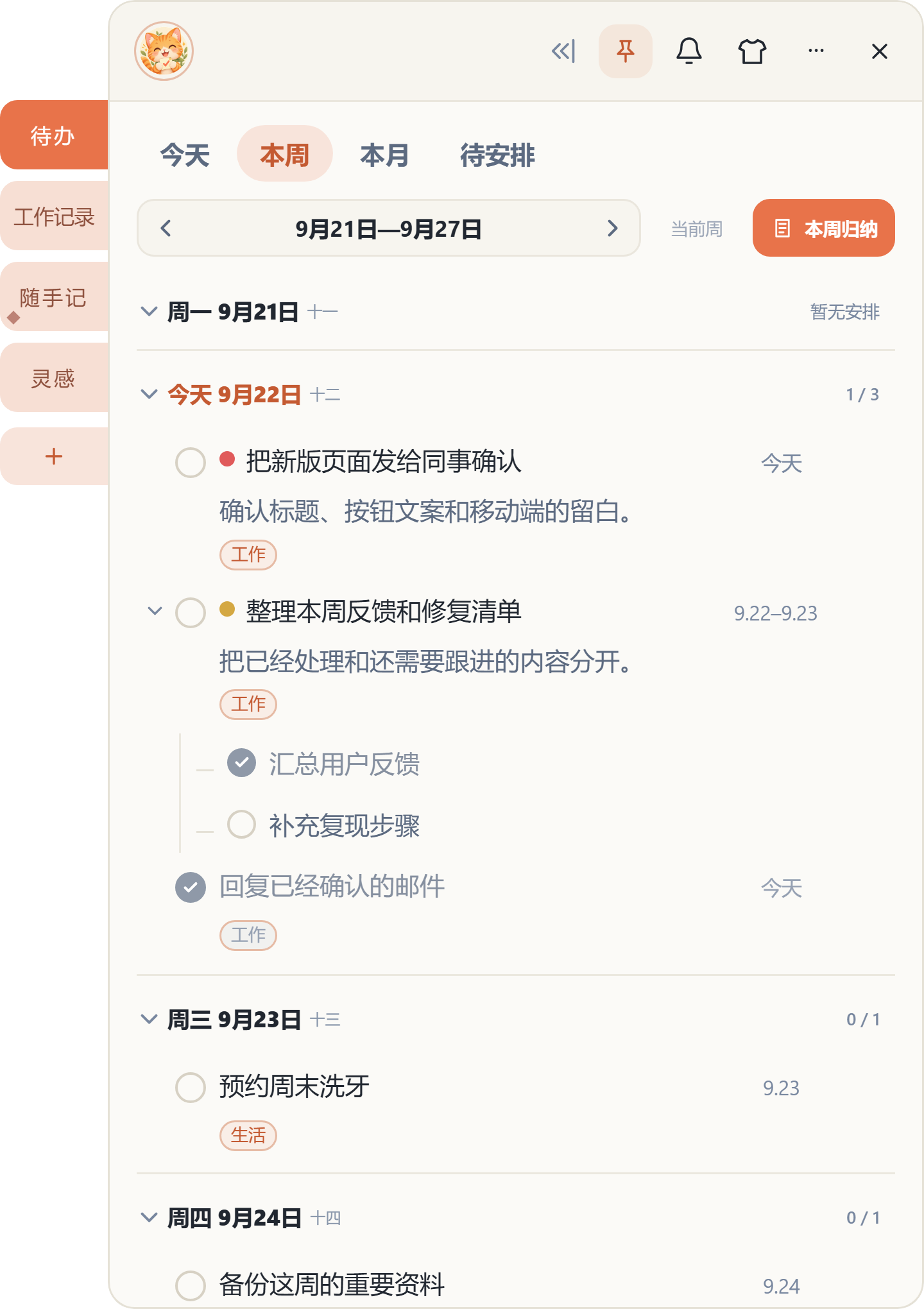
按时间查看待办,未安排的事也有独立入口;过期事项可以一键安排到今天。
Windows 10 / 11 · macOS(Apple / Intel 芯片)
把今天的事贴在桌面边缘。需要时展开,忙碌时安静收起,让记录更近,让注意力留给正在做的事。
Mac · Apple 芯片 · v1.0.244.39 MBARM64 · DMG
Mac · Intel 芯片 · v1.0.244.66 MBx86_64 · DMG
Windows · v1.0.242.99 MB64 位 · EXE
下载偶发中断时,请重新点击下载多试一两次;连续失败可稍后再试。
刚刚好的功能
围绕每天真正会用到的记录、安排和提醒设计,不把复杂项目管理塞进你的桌面。
01
按时间查看待办,未安排的事也有独立入口;过期事项可以一键安排到今天。
02
子任务可以独立完成、设置日期和提醒,复杂事项也能轻松推进。
03
支持具体分钟和稍后提醒,不让重要事项被安静地忘掉。
04
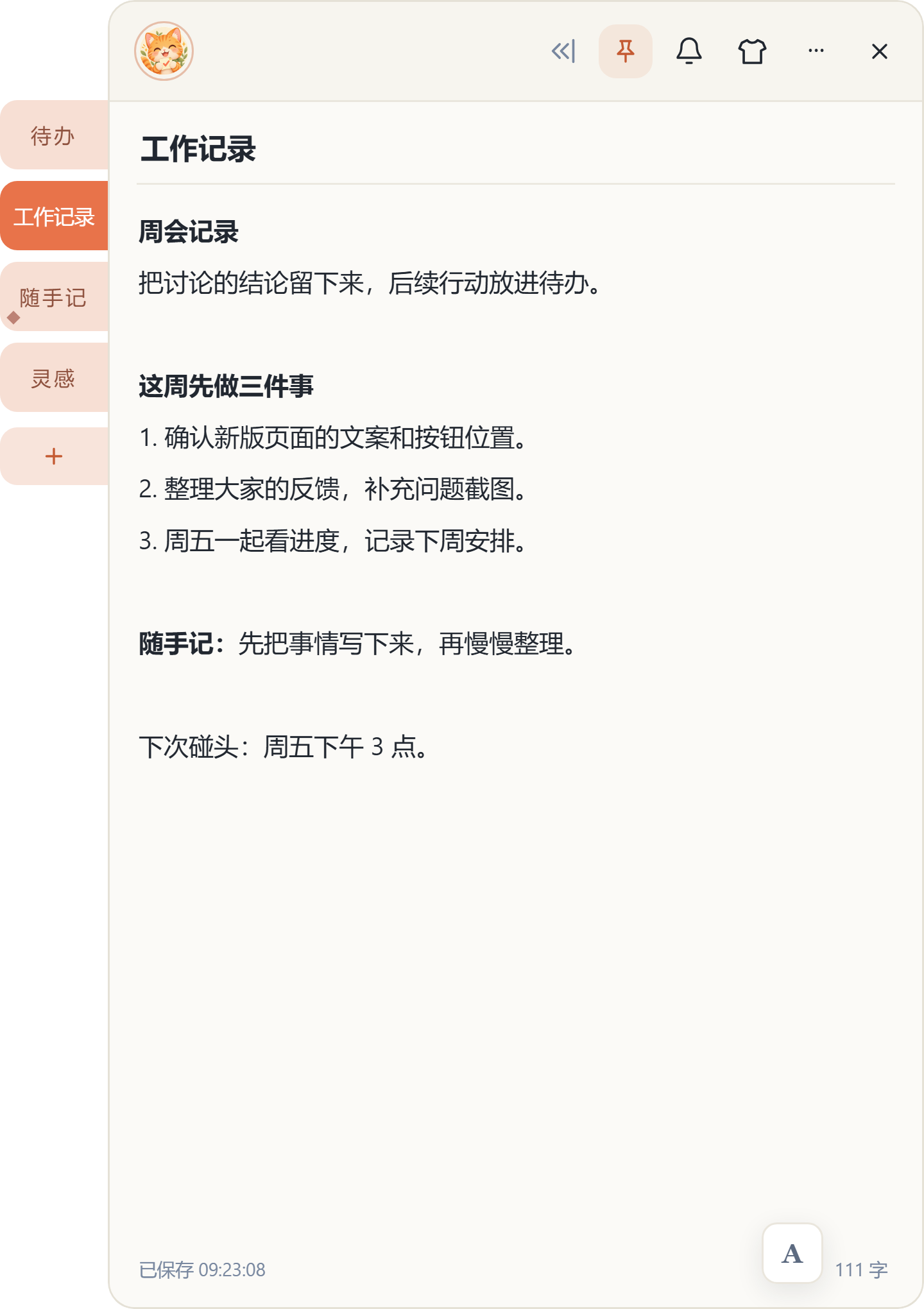
把临时想法、会议片段和截图放在同一张便签里,双击图片即可专注预览。
05
多套风格自由切换,也能调节面板透明度,让它更自然地融入桌面。
真实界面
待办、周视图和便签采用同一套视觉语言,在有限的面板里保持清晰。
桌面工作节奏
待办贴不要求你先整理出完整计划。一个念头出现时先记下,稍后再安排日期、提醒和子任务。
常见问题
待办和便签默认保存在当前电脑的本机数据目录中。重要内容建议定期通过应用内“数据”页面导出备份。
提供 Windows 10 / 11(64 位)安装包,以及 Mac 的 Apple 芯片(M 系列)和 Intel 芯片两种 DMG 安装包,请按电脑芯片选择。
下载 Mac 版 DMG,打开后将“待办贴”拖入“应用程序”,再从“应用程序”启动。下载前请在苹果菜单的“关于本机”中查看芯片或处理器:M 系列选择 Apple 芯片版,Intel 处理器选择 Intel 芯片版。页面顶部的安装流程 PDF 为 Windows 版说明。
正常覆盖安装不会清除本机数据。重要内容仍建议定期通过应用内“数据”页面导出保存。
当前处于免费公测阶段。未来如调整为订阅服务,会提前向用户说明。